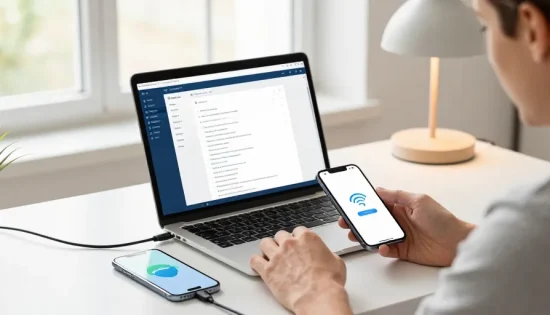
Perdre des SMS importants peut rapidement devenir une source de stress. Que vous souhaitiez conserver des preuves, libérer de l’espace sur votre téléphone, garder des souvenirs ou préparer un transfert vers un nouvel appareil, il est essentiel de savoir comment exporter vos messages correctement et en toute sécurité vers un ordinateur. Ce guide complet explique, étape par étape, les méthodes filaires et sans fil pour Android et iPhone, présente les outils courants, donne des exemples de formats d’export et fournit des conseils pratiques pour la sécurité et la vérification des sauvegardes.
Méthode USB : la plus fiable pour des sauvegardes complètes
La connexion par câble USB est souvent la plus stable et la plus rapide, et elle permet d’effectuer des sauvegardes complètes sans dépendre d’une connexion réseau. Avant de commencer, installez les pilotes nécessaires sur votre PC et autorisez l’accès sur votre téléphone lorsqu’on vous le demande. Si vous rencontrez un problème de détection, vérifiez le câble et activez le mode transfert de fichiers sur Android ou ouvrez iTunes/Finder pour iPhone.
Pour Android — étapes détaillées
- Installez une application de sauvegarde telle que SMS Backup & Restore depuis le Play Store si vous souhaitez une solution simple et gratuite. Cette application crée un fichier XML contenant tous les messages.
- Ouvrez l’application, choisissez « Sauvegarder », sélectionnez SMS/MMS et configurez l’emplacement de la sauvegarde (local, carte SD ou Google Drive). Planifiez des sauvegardes automatiques si souhaité.
- Si vous préférez un export lisible immédiatement sur PC, utilisez un logiciel comme Droid Transfer (application PC + app mobile). Connectez le téléphone au PC en USB, activez MTP (transfert de fichiers) et suivez l’assistant pour exporter les conversations en TXT, CSV ou PDF.
- Pour des utilisateurs avancés, il est possible d’activer le débogage USB (Paramètres > Options pour les développeurs) pour résoudre des problèmes de connexion, mais faites attention car cette option donne des permissions étendues au PC.
- Vérifiez ensuite le fichier exporté sur votre PC : ouvrez le TXT ou le PDF pour s’assurer que toutes les conversations et pièces jointes souhaitées ont bien été incluses.
Pour iPhone — étapes détaillées
- La méthode native consiste à faire une sauvegarde chiffrée via iTunes (Windows) ou Finder (Mac). Connectez l’iPhone, sélectionnez « Sauvegarder maintenant » et cochez « Chiffrer la sauvegarde locale » si vous souhaitez inclure les mots de passe et données sensibles.
- Les messages sont inclus dans la sauvegarde, mais ne sont pas lisibles directement. Pour lire ou exporter les SMS, utilisez un logiciel tiers fiable : CopyTrans, iMazing, PhoneView, etc. Ces outils analysent la sauvegarde et exportent les conversations en PDF, TXT ou HTML.
- Si vous utilisez Messages dans iCloud, les messages sont stockés dans iCloud et synchronisés entre vos appareils. Pour extraire des conversations depuis iCloud, utilisez un outil capable d’accéder à iCloud ou effectuez une sauvegarde iCloud puis téléchargez la sauvegarde sur votre ordinateur à l’aide d’un logiciel compatible.
- Après l’export, contrôlez la lisibilité des pièces jointes (photos, vidéos) et conservez une copie chiffrée des fichiers si nécessaire.
Méthodes sans fil : Wi-Fi et services cloud
Si vous préférez éviter le câble, les sauvegardes cloud ou via Wi‑Fi sont pratiques, mais parfois moins directes. Sur Android, la sauvegarde vers Google Drive peut inclure les SMS selon la version d’Android et les paramètres: Paramètres > Système > Sauvegarde. Sur iPhone, « Messages dans iCloud » synchronise les messages entre appareils, mais n’offre pas d’export direct lisible sur PC sans outil tiers.
Applications comme SMS Backup & Restore permettent aussi de sauvegarder et d’envoyer un fichier XML vers Google Drive ou Dropbox. Ces fichiers XML peuvent être importés dans un autre appareil par la même application ou transformés en CSV/HTML à l’aide d’outils en ligne ou de petites conversions locales.
Outils courants et comparatif rapide
Voici une sélection d’outils fréquemment utilisés :
| Outil | Plateformes | Gratuit/Payant | Format d’export |
|---|---|---|---|
| SMS Backup & Restore | Android | Gratuit | XML (restaurable), possibilité d’envoyer par e-mail |
| Droid Transfer | Windows & Android | Payant (essai disponible) | TXT, CSV, PDF, export de pièces jointes |
| CopyTrans / iMazing / PhoneView | Windows/Mac & iPhone | Payant (test gratuit souvent disponible) | PDF, TXT, HTML, export d’images et pièces jointes |
| Smart Switch | Samsung & PC/Mac | Gratuit | Sauvegarde propriétaire, restauration sur Samsung |
Formats d’export et usages pratiques
Le choix du format dépend de ce que vous voulez faire des messages :
- TXT : très lisible, simple à imprimer ou à consulter rapidement.
- PDF : format professionnel, utile pour conserver des preuves ou transmettre des échanges de manière formelle.
- XML : format structuré, idéal pour restaurer les messages ou pour des échanges entre applications (par ex. SMS Backup & Restore).
- CSV : utile pour analyser des données, trier par date ou expéditeur dans un tableur.
- HTML/JSON : pratiques si vous voulez intégrer l’affichage dans une page web ou un outil de traitement.
Bonnes pratiques de sécurité et vérification
Protégez vos sauvegardes comme vous protégez votre appareil :
- Chiffrez toujours les sauvegardes locales si l’option est disponible (iTunes/Finder le propose). Utilisez un mot de passe fort et unique.
- Stockez au moins deux copies : une locale chiffrée et une copie sur un service cloud sécurisé si nécessaire.
- Désactivez les permissions inutiles et déconnectez les appareils après le transfert. Supprimez les sauvegardes temporaires sur l’ordinateur public.
- Vérifiez le contenu des fichiers exportés : ouvrez un ou deux fil de conversation pour confirmer que toutes les pièces jointes et dates correspondent.
- Consultez la politique de confidentialité des outils tiers et privilégiez les logiciels reconnus et bien notés.
Checklist avant une réinitialisation ou un changement d’appareil
- Vérifier que la sauvegarde contient toutes les conversations souhaitées, y compris les pièces jointes.
- Exporter en PDF ou TXT pour lecture et impression faciles si besoin de preuve.
- Conserver une copie chiffrée hors ligne (disque dur externe) et une copie cloud si vous en avez besoin.
- Tester la restauration ou l’ouverture des fichiers exportés sur le PC avant de formater le téléphone.
- Noter la date et l’appareil utilisé pour chaque sauvegarde pour garder une traçabilité.
En suivant ces étapes et bonnes pratiques, vous pouvez sauvegarder et transférer vos SMS vers un PC de manière fiable et sécurisée. Prenez le temps d’essayer la méthode choisie avant toute opération cruciale comme une réinitialisation ou un changement d’appareil, afin d’éviter toute perte de données et d’assurer que vos messages restent accessibles et protégés.