
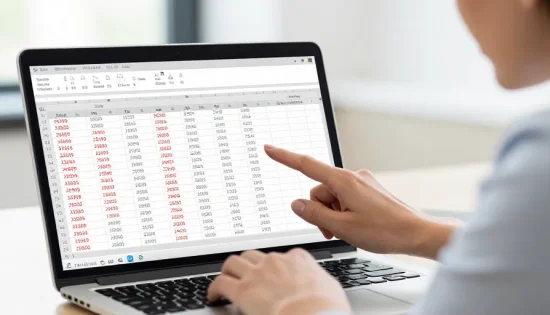
- La mise en forme conditionnelle booste la productivité : cet outil transforme les erreurs en alertes visuelles pour fiabiliser les rapports.
- Cette automatisation fluide du scan via les règles de surbrillance limite les erreurs : le logiciel identifie chaque répétition de valeur.
- Le nettoyage préalable avec la fonction supprespace assure une détection parfaite : cette étape élimine les formats incohérents avant le traitement.
Un fichier client contenant 10 % de doublons coûte en moyenne 15 % de productivité supplémentaire à vos équipes de gestion. Vous pouvez corriger ce problème en moins de deux minutes grâce à la mise en forme conditionnelle. Cette fonction transforme vos colonnes de données en un tableau de bord visuel où chaque erreur devient évidente. Vous garantissez ainsi la fiabilité de vos analyses sans passer des heures à comparer chaque ligne manuellement.
Dans un environnement professionnel où la précision des données est capitale, Microsoft Excel reste l’outil privilégié des analystes de données et des assistants de gestion. La présence de doublons dans un fichier client ou un inventaire peut fausser les rapports financiers et nuire à la productivité. L’apprentissage de l’utilisation de la mise en forme conditionnelle permet de transformer une vérification manuelle fastidieuse en un processus automatisé et visuel pour garantir l’intégrité de vos classeurs.
La procédure standard pour identifier les doublons rapidement
Le nettoyage des données commence par l’activation des outils natifs de Microsoft Excel situés dans le ruban principal. Cette méthode offre un gain de temps immédiat pour traiter des listes de contacts ou des bases de facturation volumineuses. Vous évitez les erreurs de fatigue humaine en laissant le logiciel scanner vos colonnes à votre place.
Les étapes essentielles du menu mise en forme conditionnelle
L’utilisateur doit d’abord sélectionner la plage de cellules ou les colonnes concernées par la recherche de doublons. Dans l’onglet Accueil, le bouton Mise en forme conditionnelle permet d’accéder aux règles de mise en surbrillance des cellules pour sélectionner l’option Valeurs en double. Cette action ouvre une boîte de dialogue simplifiée où il suffit de confirmer la détection pour que les répétitions s’affichent instantanément. Vous voyez alors apparaître des couleurs distinctes sur chaque cellule identique.
| Action utilisateur | Menu Excel correspondant | Résultat attendu | Volume conseillé |
| Sélection des données | Plage de cellules ou colonnes | Zone de travail définie | 1 à 50 000 lignes |
| Accès aux règles | Mise en forme conditionnelle | Menu déroulant affiché | Toutes versions Excel |
| Validation de la règle | Valeurs en double | Doublons colorés | Détection instantanée |
| Personnalisation | Format personnalisé | Style visuel unique | Usage professionnel |
Le choix du style visuel pour marquer les valeurs répétées
La personnalisation du formatage est cruciale pour distinguer les erreurs de saisie du reste du tableau. Excel propose des styles prédéfinis comme le remplissage rouge clair avec texte rouge foncé, mais permet aussi de créer un format personnalisé avec des bordures ou des polices spécifiques. Cette différenciation visuelle aide Thomas à repérer les anomalies en un coup d’œil lors du défilement de ses milliers de lignes. Mon avis est tranché sur la question : un fond jaune vif est souvent plus efficace que le rouge standard pour les sessions de travail prolongées sur écran.
Une fois la mise en évidence automatique maîtrisée, il est souvent nécessaire d’aller plus loin pour traiter des cas de figure plus complexes ou des erreurs masquées.
Les solutions avancées pour des besoins de nettoyage spécifiques
Les fonctions de base atteignent parfois leurs limites face à des fichiers complexes nécessitant une logique personnalisée ou rencontrant des problèmes de formatage invisible. Vous devez alors passer à des méthodes plus rigoureuses pour assurer la propreté de vos données. L’automatisation simple ne suffit plus quand les données proviennent de sources hétérogènes comme des exports CRM mal configurés.
La formule personnalisée avec la fonction NB.SI pour plus de contrôle
L’utilisation d’une formule de calcul comme NB.SI offre une flexibilité supérieure pour identifier uniquement la deuxième occurrence d’une valeur ou pour travailler sur plusieurs colonnes. En entrant une règle personnalisée, l’analyste peut cibler des critères précis que le bouton standard ne permet pas de filtrer. Cette approche est idéale pour les bases de données où certaines répétitions sont légitimes et ne doivent pas être marquées. Vous gardez ainsi la main sur ce qui constitue réellement une erreur dans votre contexte métier spécifique.
Les erreurs courantes empêchant la détection des doublons invisibles
La présence d’espaces superflus ou de formats de nombres différents est la cause principale d’un échec de détection par le tableur. Une cellule contenant du texte et une autre contenant un nombre identique ne seront pas reconnues comme doublons sans une harmonisation préalable. Vous devriez toujours utiliser la fonction SUPPRESPACE pour nettoyer les chaînes de caractères avant d’appliquer la règle. Cette précaution simple élimine la majorité des faux négatifs qui polluent vos fichiers et faussent vos statistiques.
| Problème rencontré | Cause technique probable | Solution recommandée | Impact sur le fichier |
| Doublon non détecté | Espace avant ou après le texte | Utiliser SUPPRESPACE | Nettoyage de chaîne |
| Formatage incohérent | Mélange de texte et de nombres | Convertir au format Nombre | Standardisation |
| Règle inefficace | Plages de cellules décalées | Vérifier les références | Correction de plage |
| Fichier lent | Trop de mises en forme | Effacer les règles inutiles | Optimisation |
En combinant ces techniques de dépannage avec les règles de formatage, la gestion des données devient une tâche fiable et reproductible pour tous vos projets futurs. Vous pouvez suivre ce processus de vérification en trois étapes clés :
1/ Préparation des données : l’application de la fonction SUPPRESPACE garantit que deux textes identiques seront bien reconnus par le logiciel.
2/ Application de la règle : la sélection du menu Valeurs en double permet de mettre en évidence les répétitions flagrantes en quelques secondes seulement.
3/ Traitement manuel : la lecture des lignes colorées permet de décider si la donnée doit être supprimée ou si elle représente une exception légitime.
La maîtrise de ces outils visuels change radicalement votre manière de percevoir vos feuilles de calcul. Est-ce que votre dernier rapport financier était réellement exempt de toute erreur de saisie ? L’utilisation systématique de ces règles de mise en forme apporte une réponse définitive à cette question.