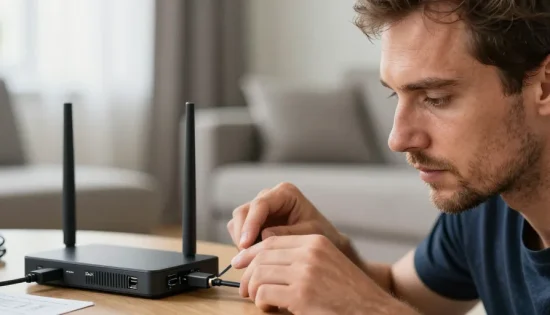
Guide branchement bbox
- Alimentation et port : privilégier le port USB arrière et un disque auto‑alimenté USB 3.0 pour garantir détection et vitesse immédiate.
- Formats et partitions : vérifier NTFS ou exFAT selon firmware et conserver MBR si firmware ancien, souvent, pour éviter incompatibilités.
- Réseau et accès : activer le partage Samba, monter le dossier via SMB sécurisé et tester les permissions depuis Windows ou Linux.
Le salon s’éclaire d’une diode quand vous branchez un disque sur la Bbox et tout semble simple au premier regard. Vous ressentez la petite angoisse quand la lampe reste éteinte ou quand la télévision n’affiche rien. On parle souvent de formats et d’adaptateurs sans dire qu’un câble mal choisi bloque l’enregistrement TCe texte vous montre comment identifier le port USB l’alimentation et la reconnaissance dans l’interface Bbox pour partager des fichiers sur Windows 11 Ubuntu et la TV Sensation. Une solution rapide se teste en moins de cinq minutes si le matériel est correct et si la configuration suit les bonnes étapes.
Le matériel et compatibilités essentiels à connaître pour brancher un disque sur Bbox
Le matériel se choisit selon l’usage et la taille des fichiers que vous stockez. La compatibilité se vérifie au niveau du port USB du décodeur et du firmware de la Bbox. Vous privilégiez un disque USB 3.0 auto alimenté pour la vitesse et la compatibilité avec la Bbox 4K Miami Ultym. Des adaptateurs USB SATA fiables évitent des plantages et des pertes de données.
- Un disque auto alimenté USB 3.0 offre taux de transfert supérieur.
- Une vérification du boîtier USB SATA s’impose pour SSD interne ou HDD 2,5/3,5 pouces.
- Le HDD 3,5 pouces réclame une alimentation externe pour démarrer correctement.
- Un boîtier USB C compatible USB 3.1 est souhaitable pour les SSD rapides.
- Des chipsets ASMedia ou JMicron assurent la meilleure interopérabilité avec la Bbox.
Le choix du disque et des adaptateurs selon l’alimentation et l’interface USB
Le besoin se définit entre enregistrements TV et multimédia haute vitesse. Vous préférez un HDD 5400 rpm pour les enregistrements longue durée et stabilité d’écriture. On choisit un SSD dans un boîtier USB 3.0 pour navigation instantanée et lectures multiples. Ce SSD offre des temps d’accès très faibles pour les applis et le multimédia.
La gestion des formats et partitions NTFS exFAT FAT32 GPT et limites pratiques
Le choix du format conditionne la lecture sur la TV et l’accès depuis Windows et Linux. La plupart des Bbox lisent NTFS en lecture et écriture selon la version du firmware. Vous préférez exFAT pour les fichiers volumineux si la Bbox le reconnaît. On conserve MBR pour une compatibilité legacy sur les firmwares anciens.
| Format de fichier | Reconnaissance courante par Bbox | Limite pratique | Remarque |
|---|---|---|---|
| NTFS | Oui souvent | Fichiers >4 Go supportés | Bonne compatibilité Windows et TV |
| exFAT | Variable selon firmware | Fichiers volumineux gérés | Vérifier support Bbox avant formatage |
| FAT32 | Oui | Fichiers ≤4 Go | Pratique pour clés USB mais limitante pour vidéos |
| GPT / MBR | MBR plus compatible | MBR conseillé pour anciens firmwares | Choisir GPT si besoin de partitions >2 To et firmware récent |
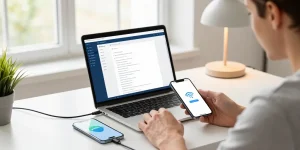
Une fois le format vérifié vous passez aux branchements physiques et aux réglages réseau. Le port USB arrière reste la meilleure option pour l’alimentation et la détection immédiate. Vous ouvrez l’interface Bbox à 192.168.1.254 pour contrôler la présence du disque. Des captures d’écran courtes accélèrent les manipulations pour les moins patients.
Le branchement et configuration pas à pas pour l’accès depuis TV PC et réseaux domestiques
Le branchement commence toujours avec l’alimentation du disque avant la connexion USLa reconnaissance se vérifie dans l’interface Bbox ou via l’application mobile dédiée. Vous activez le partage Samba pour que les PC et la TV accèdent aux fichiers. On note les erreurs fréquentes et on propose des actions rapides pour réparer la connexion.
- Un branchement sur le port arrière évite l’usage d’un hub non alimenté.
- Le disque doit apparaître dans l’interface à l’adresse 192.168.1.254.
- Vous activez le partage Samba SMB et créez un nom de partage lisible.
- Des permissions correctes évitent les accès refusés par les PC.
- Une vérification sur le décodeur TV Sensation se fait via Accueil > Contenus > Médiacenter.
Le branchement physique et vérifications rapides pour que la Bbox détecte le disque
Le port USB à l’arrière fournit souvent plus de puissance que le port avant. La checklist rapide inclut alimentation branchée câble USB direct et absence de hub non alimenté. Vous regardez ensuite l’interface Bbox ou l’appli pour confirmer le disque détecté. On teste enfin la lecture sur le décodeur Sensation pour valider le flux vidéo.
Les étapes de configuration réseau pour accéder au disque depuis Windows Mac et Linux
Le protocole SMB doit être activé en version 2 ou 3 pour une meilleure sécurité. Vous utilisez \\\\192.168.1.254\\bboxpartage dans l’Explorateur Windows 11 pour monter le dossier. Une commande utile sous Ubuntu est sudo mount.cifs //192.168.1.254/bboxpartage /mnt/bbox -o username=nom,password=motdepasse,vers=3. Des erreurs liées aux permissions se règlent souvent avec smbclient pour tester les accès.
| Problème | Cause probable | Action rapide |
|---|---|---|
| Disque non détecté | Alimentation insuffisante ou port HS | Brancher sur port arrière ou utiliser alimentation externe |
| Accès réseau refusé | SMB désactivé ou pare feu | Activer partage SMB sur Bbox et vérifier règles firewall PC |
| Lecture vidéo impossible sur TV | Format non pris en charge | Convertir en format lisible ou lire via appareil compatible |
| Montage Linux échoue | Mauvais options mount.cifs ou permissions | Vérifier options credentials et tester avec smbclient |
Le meilleur réflexe consiste à préparer un petit kit disque câble et alimentation avant l’intervention. Vous imprimez la checklist ou la conservez sur votre téléphone pour intervenir vite en cas de panne. On veut savoir si vous préférez un SSD rapide ou un HDD stable pour l’enregistrement TV ?