Lorsque l’obscurité arrive soudainement ou que vous cherchez quelque chose dans un sac, pouvoir activer la lampe de poche de votre smartphone en quelques secondes est très utile. Ce guide explique, pas à pas, les méthodes les plus rapides et sécurisées pour allumer la torche selon votre appareil (Android ou iPhone), comment configurer des raccourcis pratiques, quelles précautions prendre et comment dépanner si la lampe ne fonctionne pas.
Méthodes rapides selon votre appareil
Android : panneau de notifications et raccourci rapide
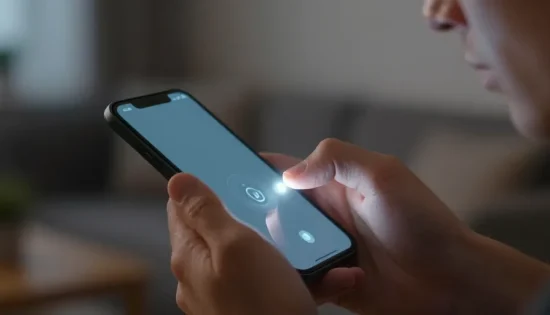
La plupart des téléphones Android disposent d’un panneau de notifications avec des raccourcis (Quick Settings). Depuis l’écran verrouillé ou déverrouillé, faites glisser vers le bas avec deux doigts ou faites glisser une fois puis une seconde fois pour afficher le panneau étendu. Touchez ensuite l’icône Torche ou Lampe. Cette méthode est généralement la plus rapide : en vous exerçant, vous pouvez allumer la lampe en 2 à 3 secondes.
Certains modèles proposent un geste dédié, par exemple un double appui long sur le bouton marche/arrêt, un glissement spécifique ou un double tap sur le dos de l’appareil. Ces options se trouvent généralement dans Paramètres > Gestes, Mouvement ou Fonctions avancées. Activez le geste qui vous convient pour accéder à la torche sans ouvrir le téléphone.
iPhone : Centre de contrôle et Back Tap
Sur iPhone, le Centre de contrôle est l’option native : depuis l’écran verrouillé (si autorisé) ou depuis l’écran d’accueil, glissez vers le bas depuis le coin supérieur droit (sur les modèles récents) ou vers le haut (anciens modèles) et appuyez sur l’icône lampe. Assurez-vous que l’accès depuis l’écran verrouillé est activé dans Réglages > Face ID et code ou Touch ID et code, sous la section « Autoriser l’accès en verrouillage ».
iOS propose aussi Back Tap (Appui au dos) dans Réglages > Accessibilité > Toucher > Appui au dos. Vous pouvez assigner un double tap ou un triple tap pour activer la torche via un raccourci créé dans l’app Raccourcis. Une fois configuré, un simple tap à l’arrière suffit pour allumer la lampe en 1 à 2 secondes.
Configurer un raccourci permanent
Si vous voulez un accès ultra-rapide depuis l’écran d’accueil, créez un widget (sur Android) ou un raccourci (sur iPhone). Sur Android, appuyez longuement sur l’écran d’accueil, choisissez Widgets, puis cherchez un raccourci d’action ou une application de lampe légère. Placez-le à portée de pouce pour un accès en une pression.
Sur iPhone, utilisez l’app Raccourcis : créez un nouveau raccourci « Allumer la torche » puis ajoutez-le à l’écran d’accueil ou associez-le à Back Tap. Vous pouvez aussi demander à Siri d’activer la torche, par exemple « Dis Siri, active la torche ».
Sécurité, vie privée et choix d’applications
Privilégiez toujours les fonctions natives du système d’exploitation. Si vous installez une application tierce, vérifiez attentivement les permissions demandées. Une application de lampe de poche n’a besoin que d’accéder au flash ou à la caméra. Si une app demande l’accès aux contacts, à la localisation, au microphone ou au stockage, méfiez-vous : ce n’est pas nécessaire pour émuler une torche.
Consultez les avis, le nombre d’installations et l’historique de l’éditeur avant de télécharger. Sur Android, évitez les APK venant de sources non vérifiées. Sur iPhone, l’App Store filtre mieux les applications, mais restez vigilant quant aux permissions et aux abonnements cachés.
Précautions techniques et santé
Le flash LED consomme de l’énergie : évitez de laisser la lampe allumée trop longtemps si la batterie est faible. De plus, certaines personnes sont sensibles aux lumières stroboscopiques. N’utilisez pas de mode clignotant devant une personne photosensible et évitez de regarder directement le flash, surtout à courte distance.
Si vous utilisez la torche dans un environnement humide ou poussiéreux, évitez de placer l’appareil face vers le sol ; gardez-le stable pour ne pas l’exposer à des chocs ou à l’eau.
Dépannage : que faire si la torche ne s’allume pas ?
- Redémarrez l’appareil. Parfois une application photo en arrière-plan bloque l’accès au flash.
- Testez l’appareil photo : si la caméra ne peut pas activer le flash, la torche ne fonctionnera pas non plus. Ouvrez l’app appareil photo et essayez d’utiliser le flash.
- Vérifiez les permissions de l’application de torche (si vous en utilisez une). Assurez-vous qu’elle a bien l’autorisation d’utiliser la caméra/flash.
- Contrôlez les paramètres d’économie d’énergie : certains modes réduisent la luminosité ou désactivent le flash pour économiser la batterie.
- Si le flash présente un comportement anormal (clignotements, absence d’éclairage), consultez un centre de réparation ou le service après-vente : le composant matériel peut être défectueux.
Conseils pratiques et scénarios d’usage
Pour une utilisation quotidienne, testez et choisissez la méthode qui vous convient le mieux : Back Tap pour ceux qui veulent une action discrète, widget pour un accès visuel immédiat, ou Centre de contrôle pour rester sur les solutions intégrées. En situation d’urgence, apprenez le geste sur votre appareil pour ne pas perdre de temps.
Pour les usages prolongés (randonnée, bricolage), préférez une lampe dédiée ou une batterie externe pour ne pas épuiser votre téléphone. Si vous partagez votre téléphone, montrez aux autres comment activer la torche en toute sécurité pour éviter les manipulations hasardeuses.
Allumer la lampe de poche en trois secondes est tout à fait possible en configurant les bons raccourcis et en privilégiant les fonctions natives de votre système. Prenez quelques minutes pour activer un geste, ajouter un widget ou paramétrer Back Tap. Évitez les applications suspectes, surveillez les permissions et pensez à la gestion de la batterie et à la sécurité. Ainsi, vous aurez toujours la lumière à portée de main quand l’obscurité s’impose.